
GUI 桌面端上手
桌面端把项目、会话、审批、差异、终端、插件、自动化和浏览器集中到一个本地工作台。
首次打开
去 /downloads 选择你的平台安装包。当前公开桌面 GUI 包为 macOS 签名 .dmg(Apple Silicon / Intel)和 Windows x64 setup.exe;Linux 暂时使用 TUI。首次启动会连接本地 App Server,并要求登录同一份 Acosmi 账号。
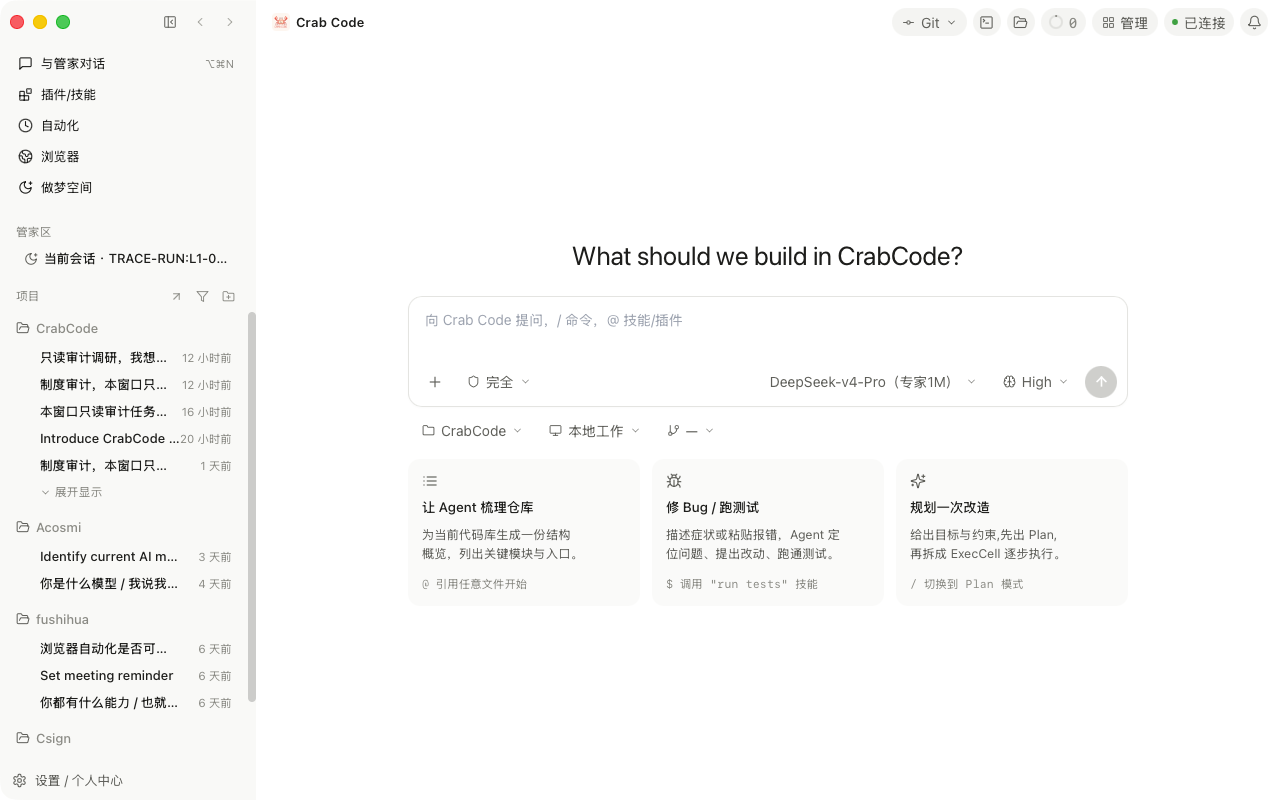
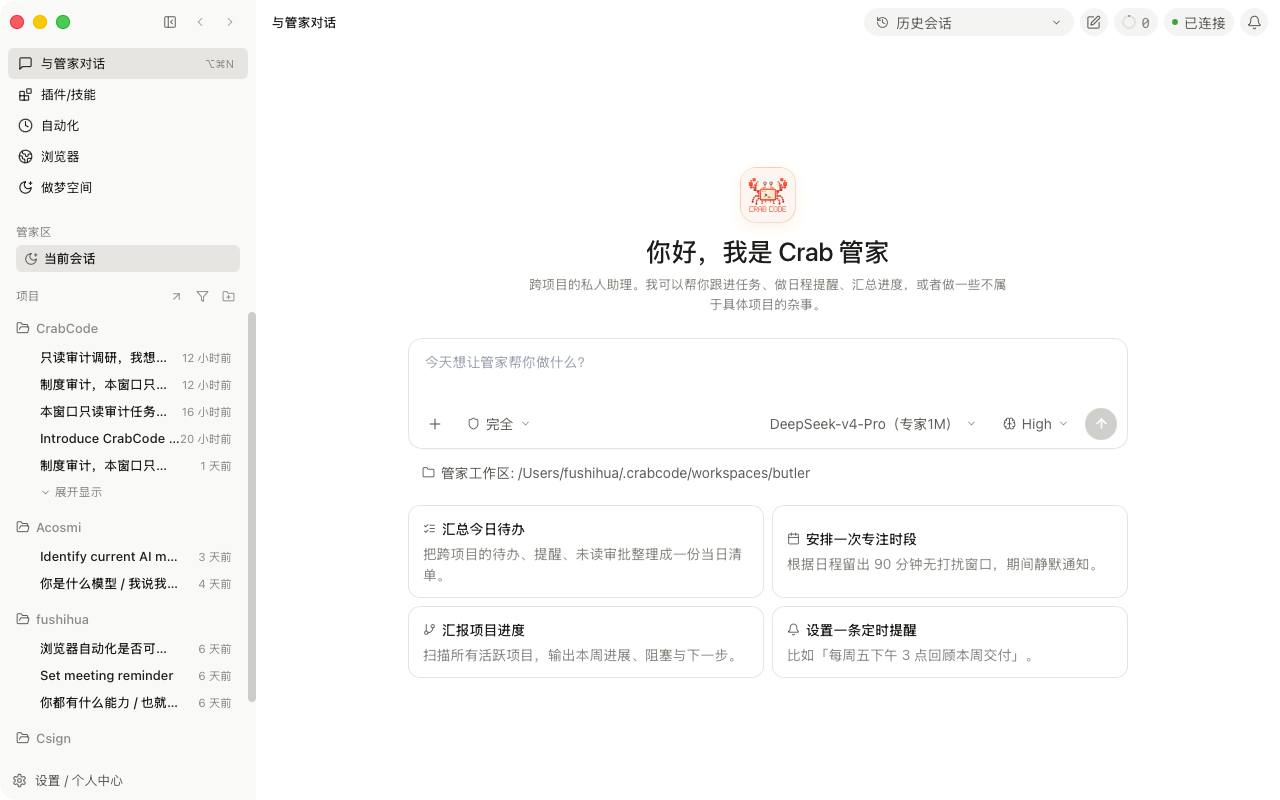
下面两张图是自动化打开 /Applications/Crab Code.app 后截取的真实桌面端界面。正常登录并连接 App Server 后,你会看到左侧导航、项目/会话列表、中间工作区、顶部状态栏和输入框。
项目工作区适合绑定具体仓库做代码任务:
管家工作区适合跨项目待办、提醒、进度汇总和不属于某个仓库的任务:
如果你看到「账户服务暂不可用」,那是 App Server 或账号状态没有连上,不是 GUI 的正常主界面。先点「重试连接」;仍然失败时,重新打开桌面端或在终端里确认 crabcode-app-server 能启动。桌面端所有真实数据页都通过 App Server 读取本地项目、会话、插件、cron 和账号状态。
Code / Work 模式
桌面端顶部有 Code / Work 两种工作空间模式:
| 模式 | 用途 | 左侧栏 |
|---|---|---|
| Code | 绑定具体项目目录做代码、测试、Git、文件任务 | 项目树、项目会话、未指定目录会话 |
| Work | 按工作流组织跨项目任务和管家会话 | 我的工作流、工作流会话、未建工作流对话 |
Code 和 Work 会分别记住自己的导航位置。Work 模式默认使用本机状态目录下的 butler 工作区,不会把无项目 Code 会话混进 Work。完整说明见 GUI Work 板块。
左侧导航
左侧栏是桌面端的总入口:
| 入口 | 用途 |
|---|---|
| 与管家对话 | 开一个不绑定具体项目的管家会话,适合跨项目提问、整理任务、做规划 |
| 插件/技能 | 查看已安装插件、技能和 marketplace,进入插件详情或管理页 |
| 自动化 | 查看 cron daemon 状态,新建一次性或周期任务,启用/禁用、立即触发、查看运行历史 |
| 浏览器 | 打开 GUI 内置浏览器自动化面板,配合 /chrome 或浏览器工具完成网页任务 |
| 做梦空间 | 查看记忆、归档和 dream automation 相关状态 |
| 项目区 | 注册本地文件夹、进入项目、恢复历史会话、重命名或归档项目/会话 |
| 设置/个人中心 | 登录状态、额度、钱包、语言、配置与外链入口 |
在 Work 模式下,项目区会切换成「我的工作流」。预设工作流包括财务、法律和办公;能力卡来自已安装官方插件和本机技能。没有安装 backing 插件时,点击预设工作流会进入安装引导。
打开项目
在项目区选择或添加本地文件夹。注册后,CrabCode 会把它作为工作区:项目聊天会默认以该目录为 cwd,读写文件、跑命令、Git 操作和会话恢复都围绕这个工作区进行。
进入项目后,中间区域会出现项目首页或会话流。你可以直接输入自然语言任务,例如「修复失败测试并提交一个 PR 草稿」,也可以恢复历史线程继续前一次工作。
会话、审批与差异
桌面端的主工作流和 TUI 一致,但信息密度更高:
| 区域 | 你会看到什么 |
|---|---|
| 会话流 | 用户消息、模型回复、工具调用、进度帧、压缩提示 |
| Composer | 输入下一条指令,支持项目会话和管家会话 |
| 审批面板 | 等待确认的命令、写盘、MCP 调用或其它敏感动作 |
| Diff Panel | 本轮对文件的改动,可用于审查或回滚 |
| Terminal Dock | 后台命令输出、运行日志和可展开的终端信息 |
| Topbar | 当前路由、警告条、任务入口、设置入口 |
当工具触发写文件、执行命令、请求权限或需要用户补充信息时,右侧面板会显示可操作项。你可以批准、拒绝、补充输入或中断当前 turn。
插件与技能
「插件/技能」页连接 App Server 的插件与 marketplace 接口,可以查看本地插件、安装远程插件、卸载插件、进入插件详情或管理页。TUI 里的 /plugin、--plugin-dir 和 GUI 的插件页共享同一套插件加载语义:安装后需要当前会话重新加载或新建会话才能完全生效。
技能是更轻量的能力包,通常包含 SKILL.md、脚本和资源。GUI 会把技能展示给用户;TUI 里可以用 /skills 查看,运行时由模型按任务触发。
Work 模式会把用户级或项目级文件型技能派生成「自定义」工作流。你可以从「我的工作流」右上角 + 重新挂载或卸载工作流;卸载工作流不会删除插件、技能或历史会话。
自动化
「自动化」页已经接入真实 cron App Server facade,不是空态原型。页面会读取:
cron/status:daemon 是否可用、版本、任务总数、启用数。cron/list:当前任务列表。cron/runs:单个任务最近运行记录。cron/add、cron/update、cron/remove、cron/run:新建、编辑、删除、立即触发。
新建任务时可以选择一次性时间或 cron 表达式,并填写要唤起管家执行的动作文本。CLI 用户可以用同一套能力:crabcode cron list、crabcode cron add、crabcode cron edit、crabcode cron run。完整参数见 自动化 和 CLI 参考。
浏览器与做梦空间
「浏览器」页面通过 App Server 的 browser/request 能力驱动本地浏览器自动化;需要真实 Chrome 登录态时,按 浏览器自动化 配置 Chrome 扩展模式。
「做梦空间」聚合记忆、归档、dream automation、提取和检索相关状态。它适合查看长期上下文是否在运行,而不是替代当前项目会话。
常见问题
| 现象 | 处理 |
|---|---|
| 首屏显示账户服务暂不可用 | 点「重试连接」;仍失败时重启桌面端,或检查 App Server 是否能启动 |
| 已登录但项目列表为空 | 在项目区添加本地文件夹,确认桌面端有目录访问权限 |
| 自动化页显示 daemon 不可用 | 先在终端运行 crabcode cron status,必要时重启桌面端或 cron daemon |
| 插件安装后当前会话没变化 | 重新加载插件或新建会话;部分工具只在会话初始化时进入工具池 |
| Work 模式没有能力卡 | 到插件/技能页安装或启用对应官方插件;自定义技能需处于启用状态 |
| 会话出现在「未建工作流对话」 | 该会话没有工作流归属;从具体工作流的新建按钮创建会自动归类 |
| 浏览器任务无法使用登录态 | 安装并启用 Chrome 扩展模式,而不是只使用默认的内置浏览器模式 |